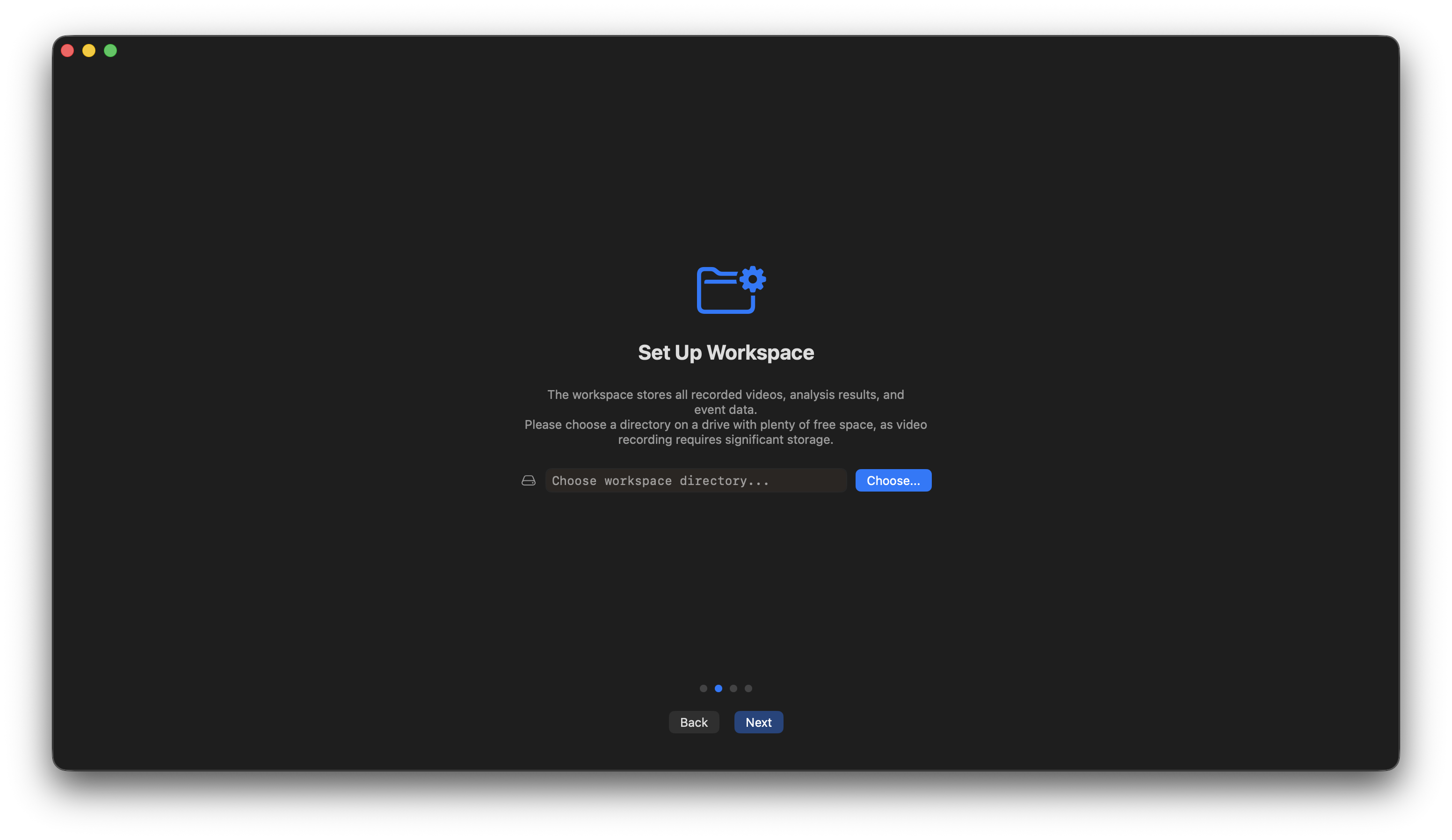
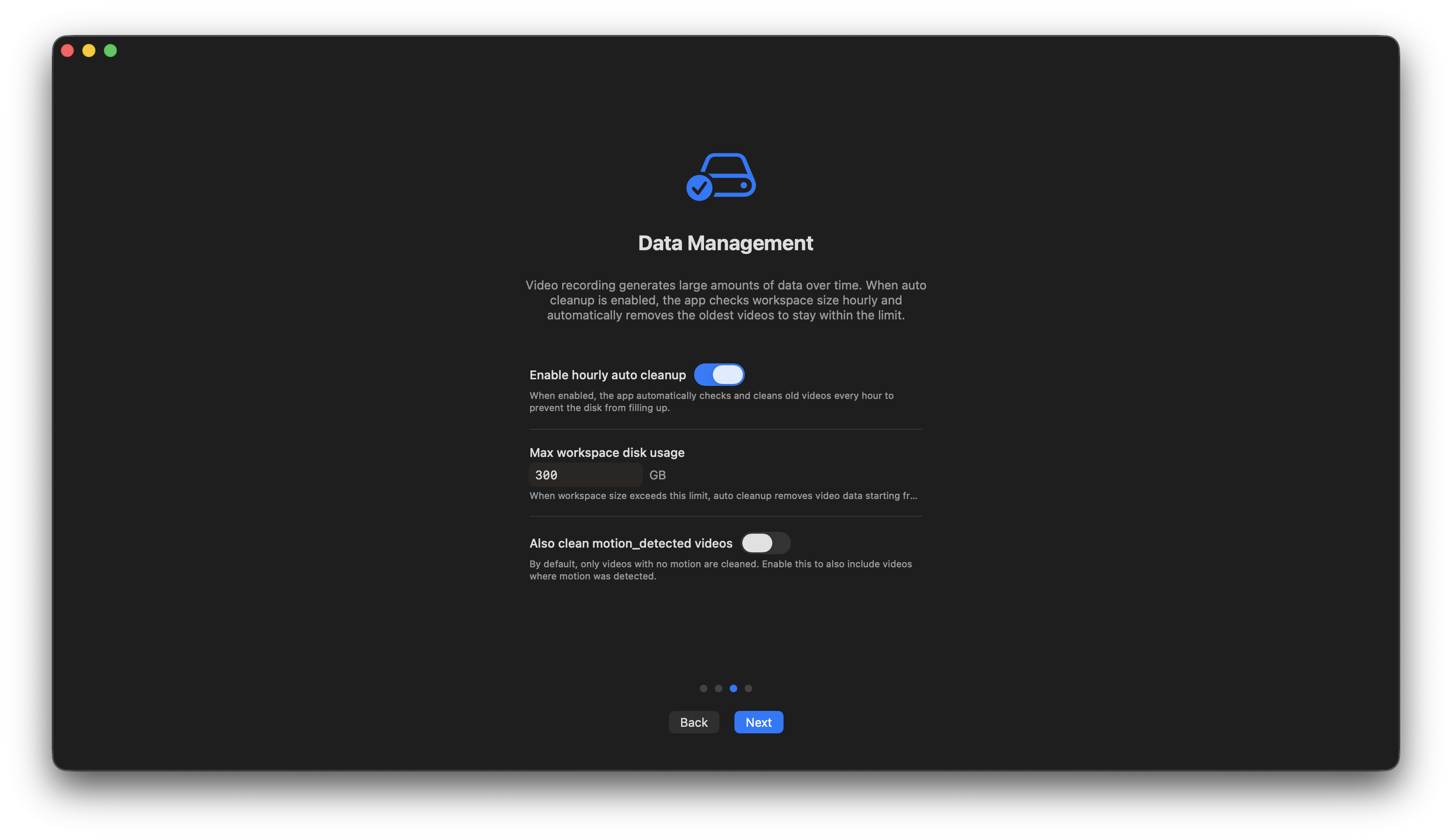
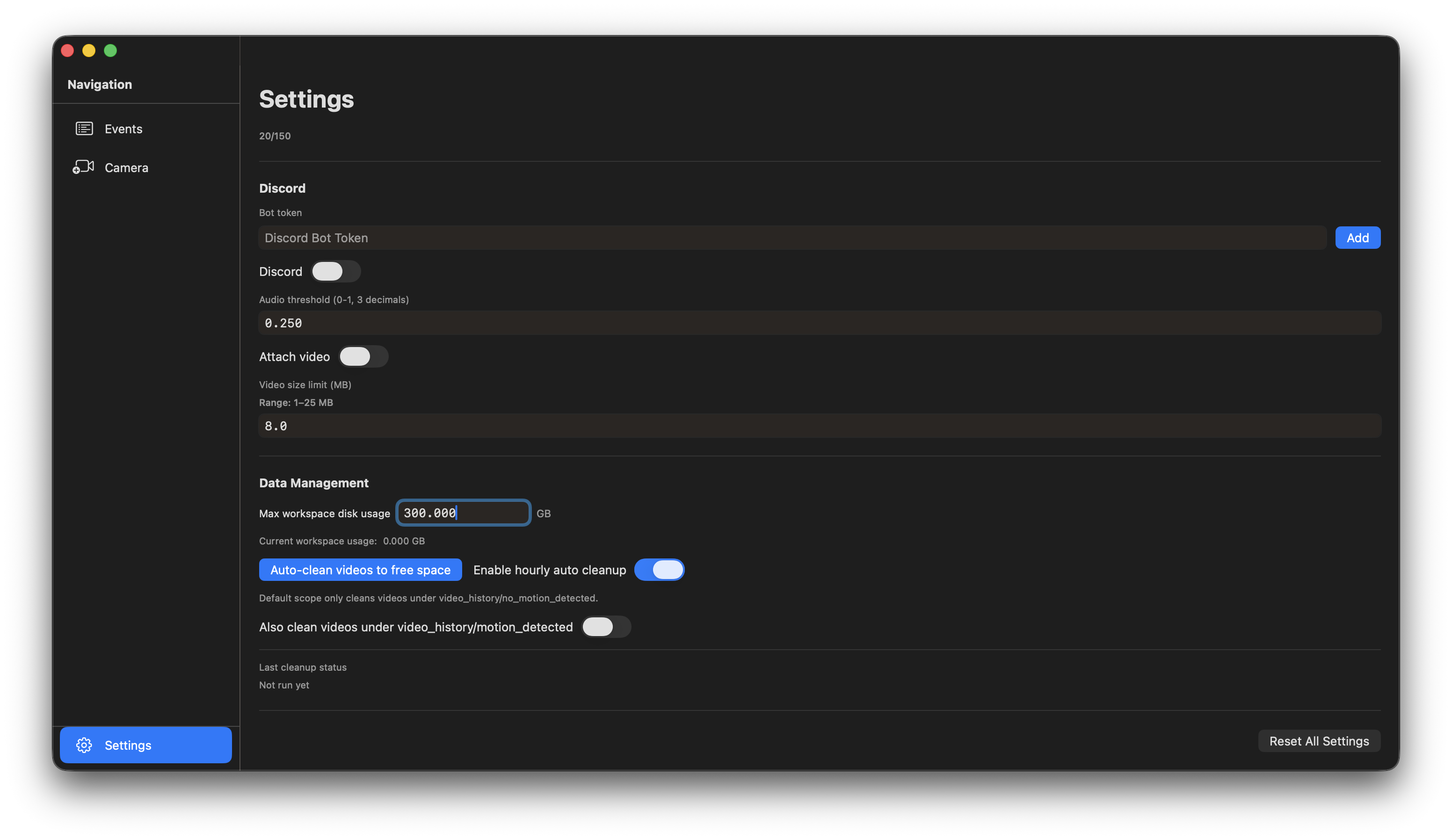
步骤 2. 设置工作区和存储 第二步是配置工作区和卷(存储大小)。您可以定义录制视频使用的最大存储空间。当存储达到限制时,系统将根据您的设置自动清理旧视频。默认情况下,没有运动的视频将根据日期自动删除。您还可以配置系统自动删除所有类型的视频。
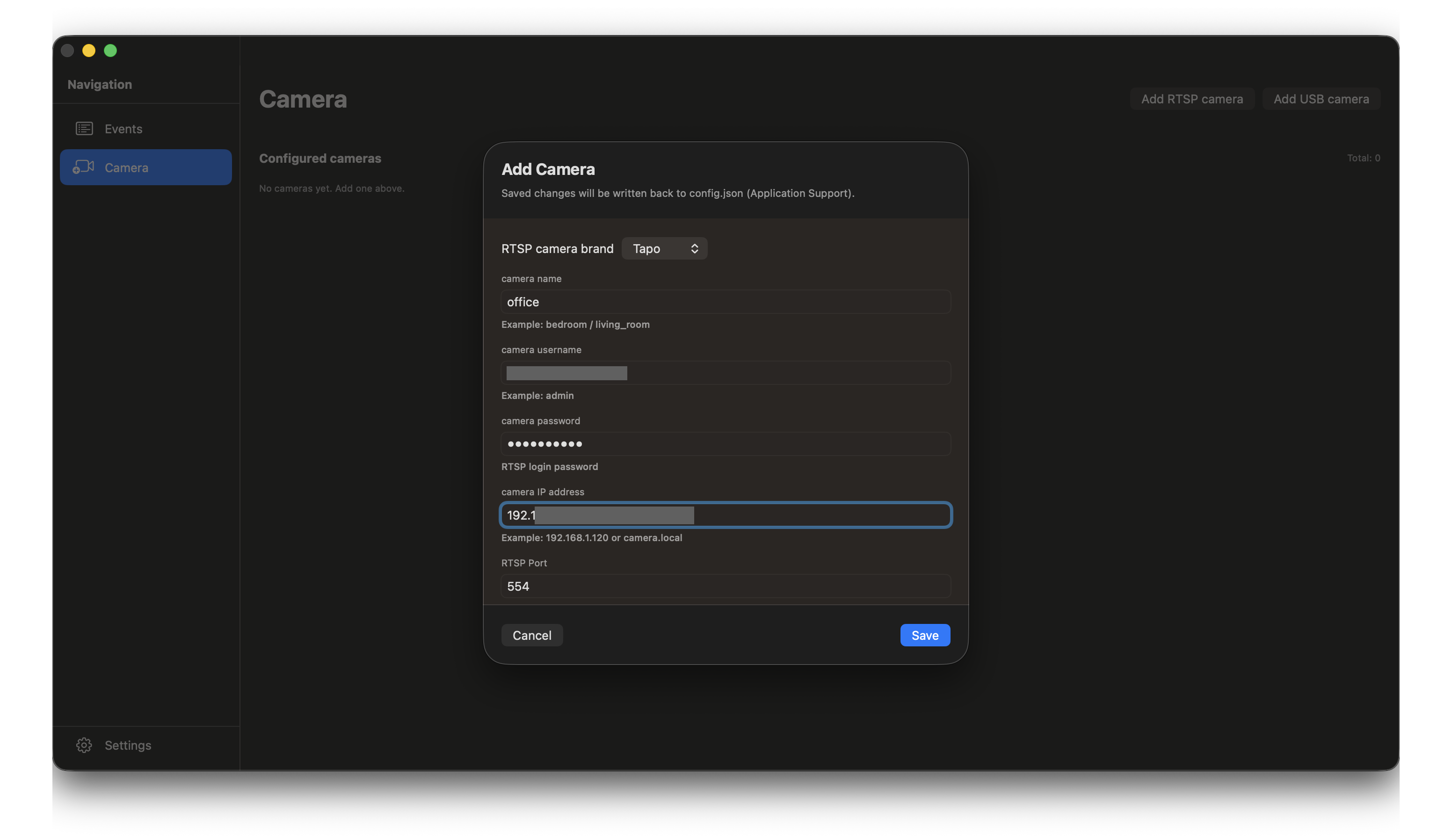
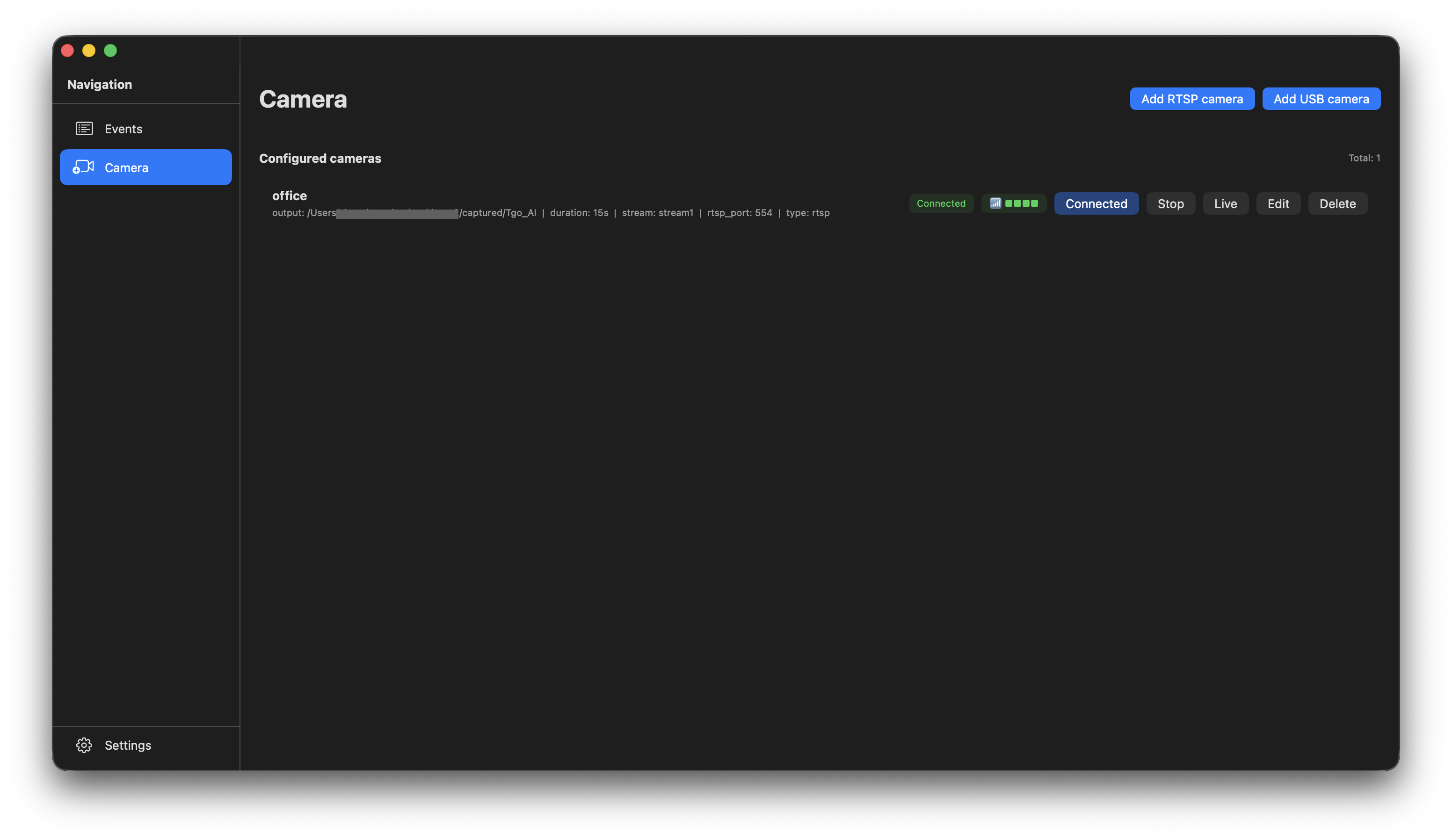
步骤 3. 添加摄像头 接下来,进入「摄像头」标签页并添加您的摄像头。目前支持的摄像头类型:• RTSP 摄像头• 带麦克风的外置 USB 摄像头如需 RTSP 摄像头设置,请参考以下教程:Tapo 摄像头Reolink 摄像头网络注意事项:确保摄像头和您的电脑连接到同一个 WiFi 网络。即使使用同一个路由器,某些路由器可能会在不同 WiFi 频段(如 2.4GHz 和 5GHz)之间启用网络隔离(AP 隔离),这会阻止设备之间的相互发现。
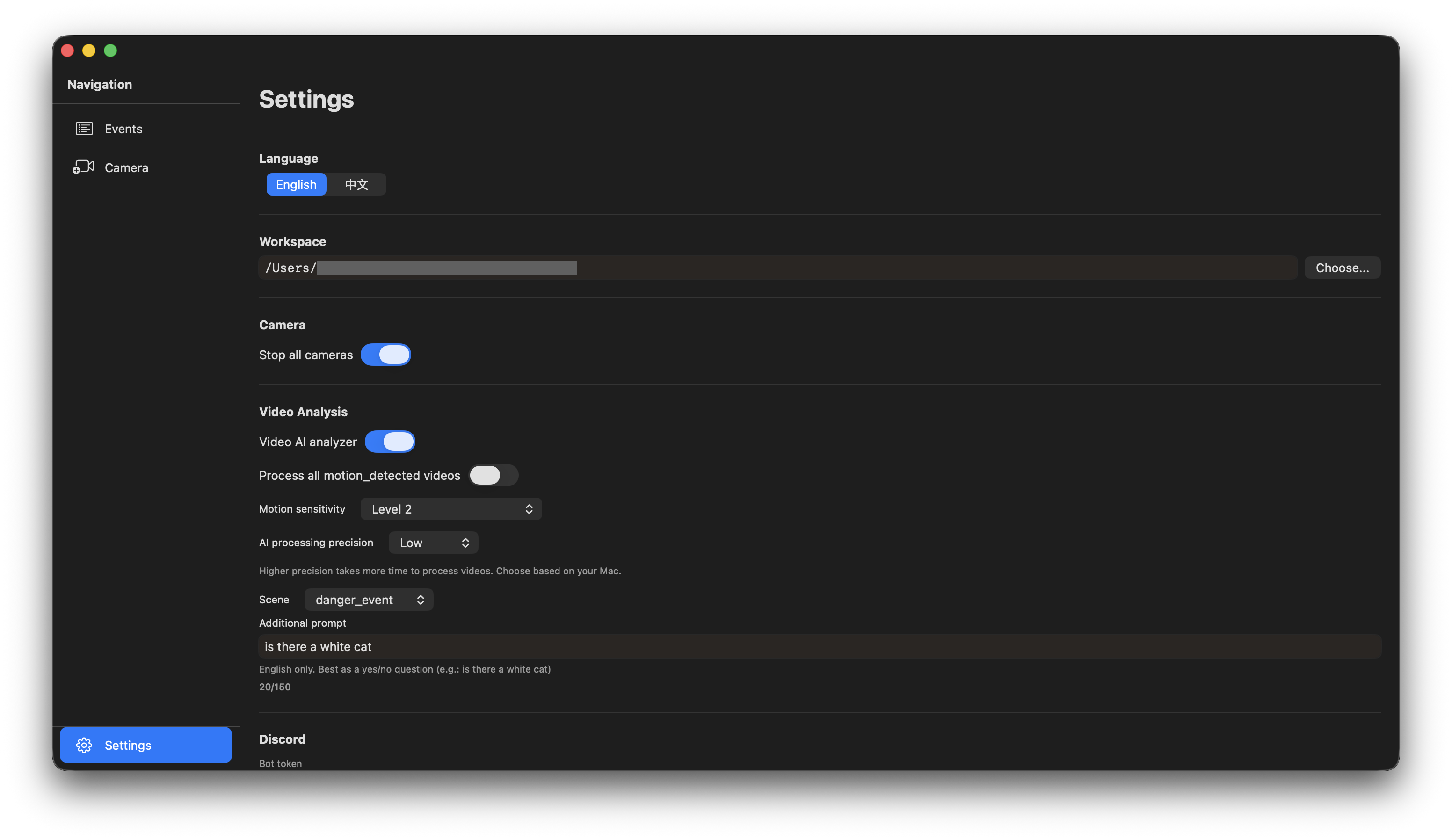
步骤 5. 启用视频 AI 分析器 进入「设置」页面。启用「视频 AI 分析器」。您还可以提供额外的提示问题(仅限英文)来引导 AI 分析视频。注意:如果视频 AI 分析器运行一段时间后自动关闭,可能是系统内存不足。当前测试环境:Apple M4,16GB 内存或以上。运动视频分析设置:如果「处理所有运动检测视频」被禁用,系统将只分析包含人、猫或狗的视频。如果启用此选项,将跳过物体检测,所有运动检测视频都将由 AI 分析。
步骤 6. (可选)配置 Discord 通知 您可以配置 Discord 接收 AI 分析通知。请按照教程获取您的 Discord Token:Discord 教程配置完成后,当 AI 分析事件触发时(状态 = Yes),通知将发送到配置的 Discord 频道。您可以直接在手机 Discord 应用中查看通知。如果启用了「附加视频」,对应的视频片段将包含在通知中。音频阈值设置:当检测到的音频事件置信度超过阈值时,将触发通知。如果您不希望音频事件触发 Discord 通知,请将阈值设置为 1.000。