Skip to content
T-Go
本地视频智能
English
Tapo 摄像头设置指南
本指南帮助您启用 RTSP 摄像头账号并设置静态 IP。
在 T-Go Mac OS 应用中配置摄像头时,您需要
RTSP 用户名/密码
和摄像头的
IP 地址
。
步骤 1.
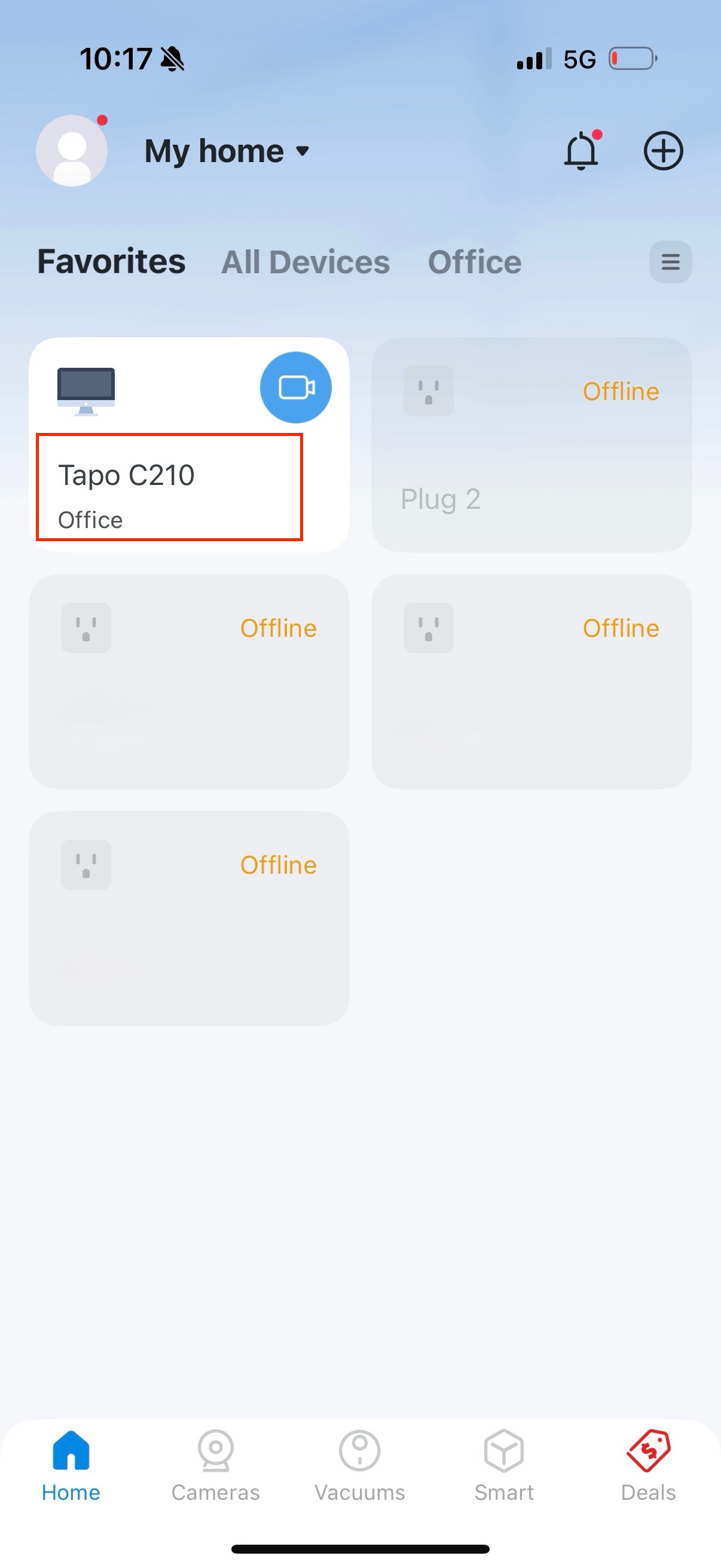
打开 Tapo 应用
打开 Tapo 应用,进入主页面,点击摄像头设备。
步骤 2.
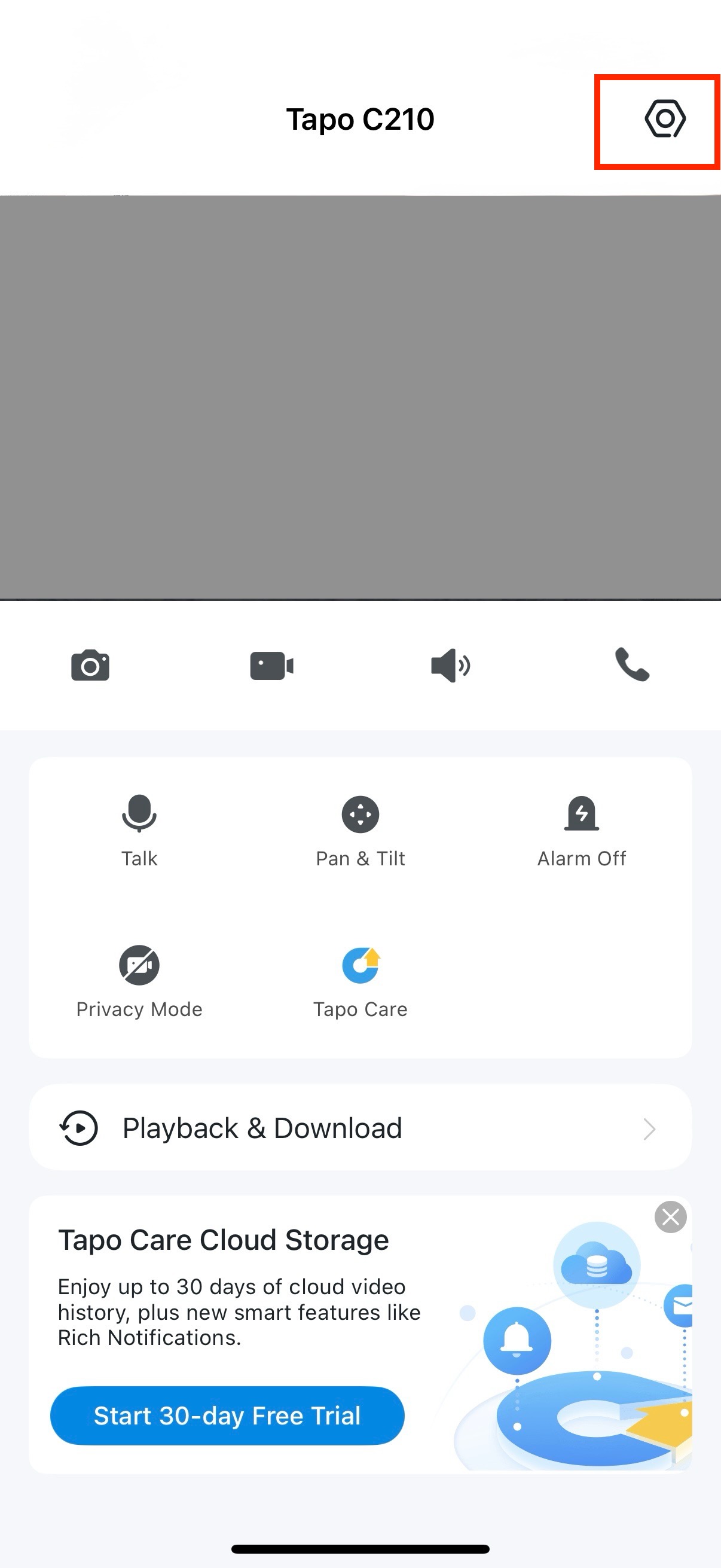
进入摄像头设置
进入摄像头设置页面。
步骤 3.
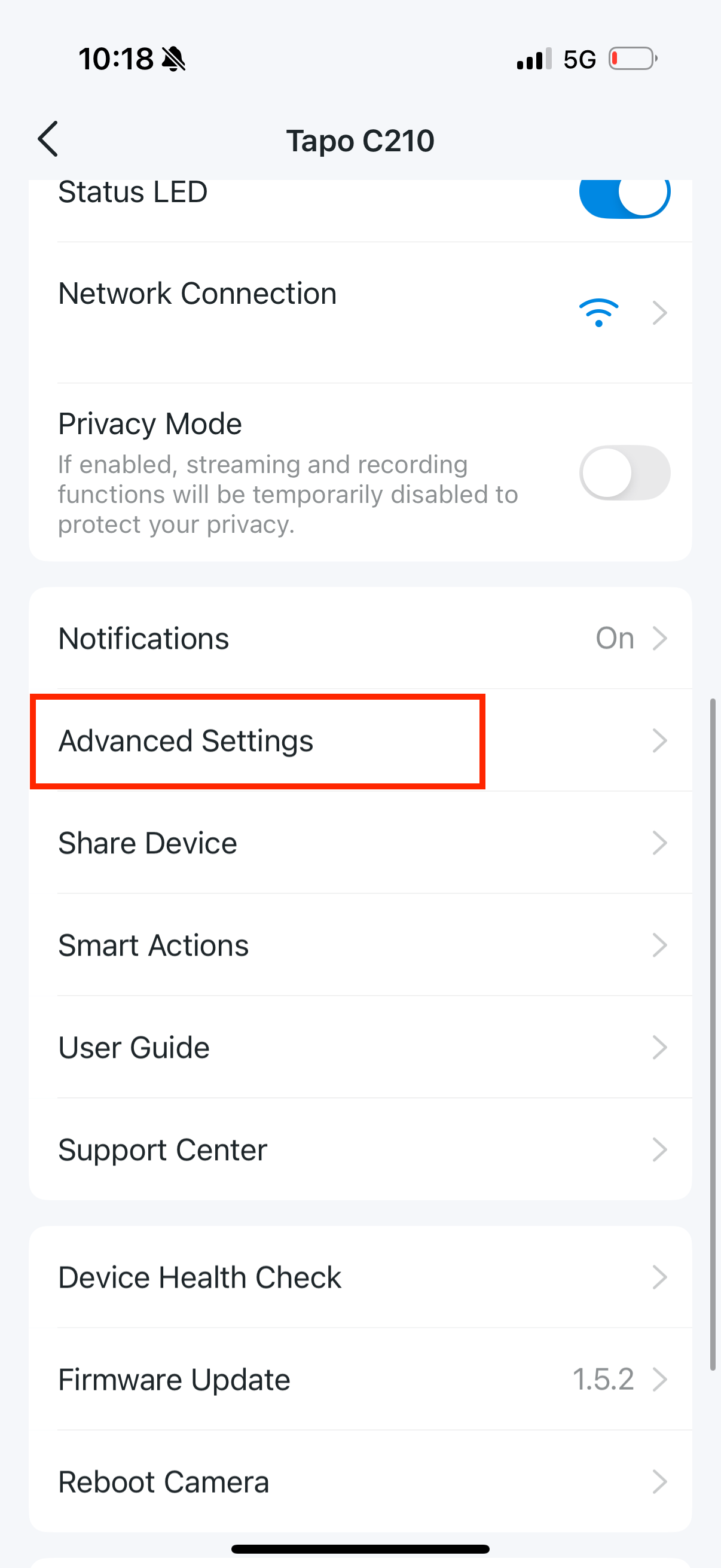
打开高级设置
点击「高级设置」。
步骤 4.
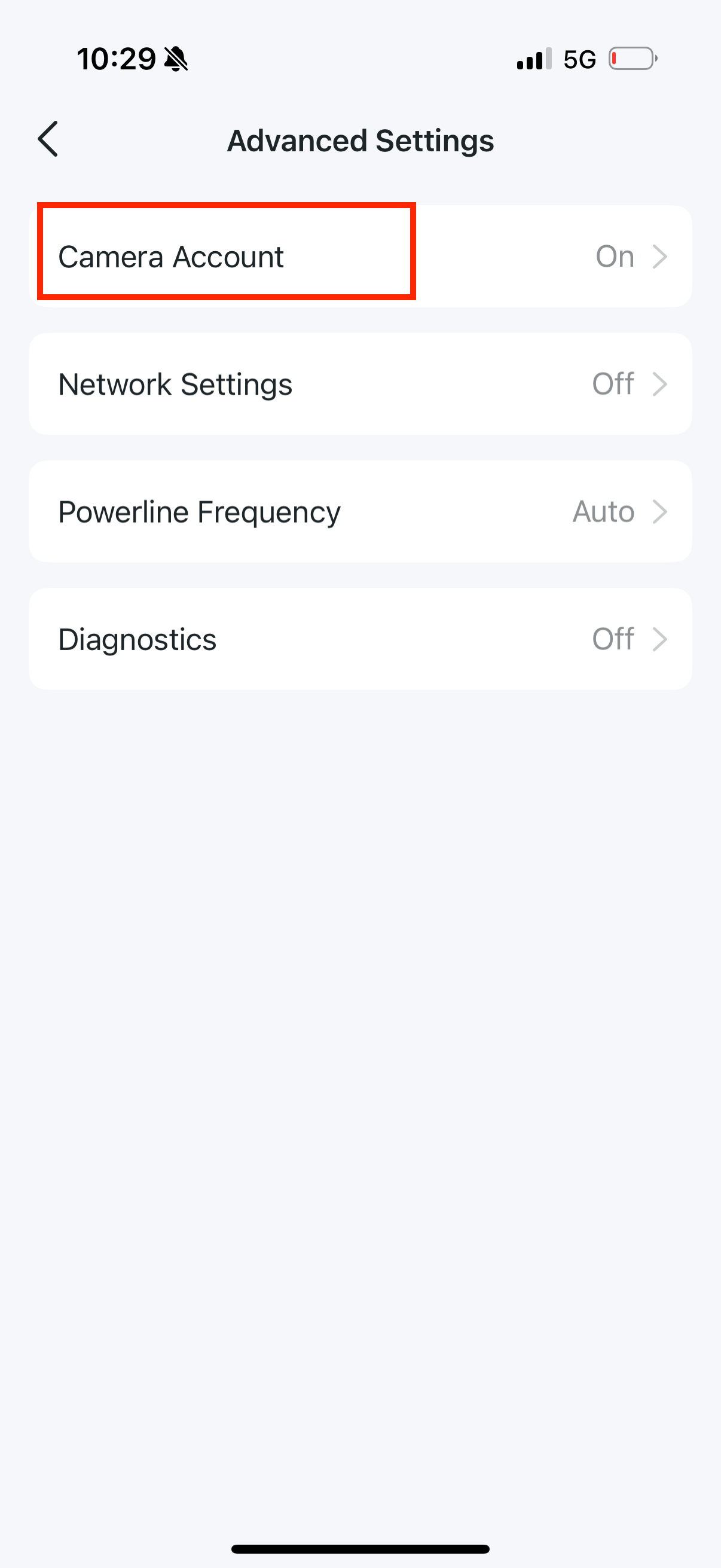
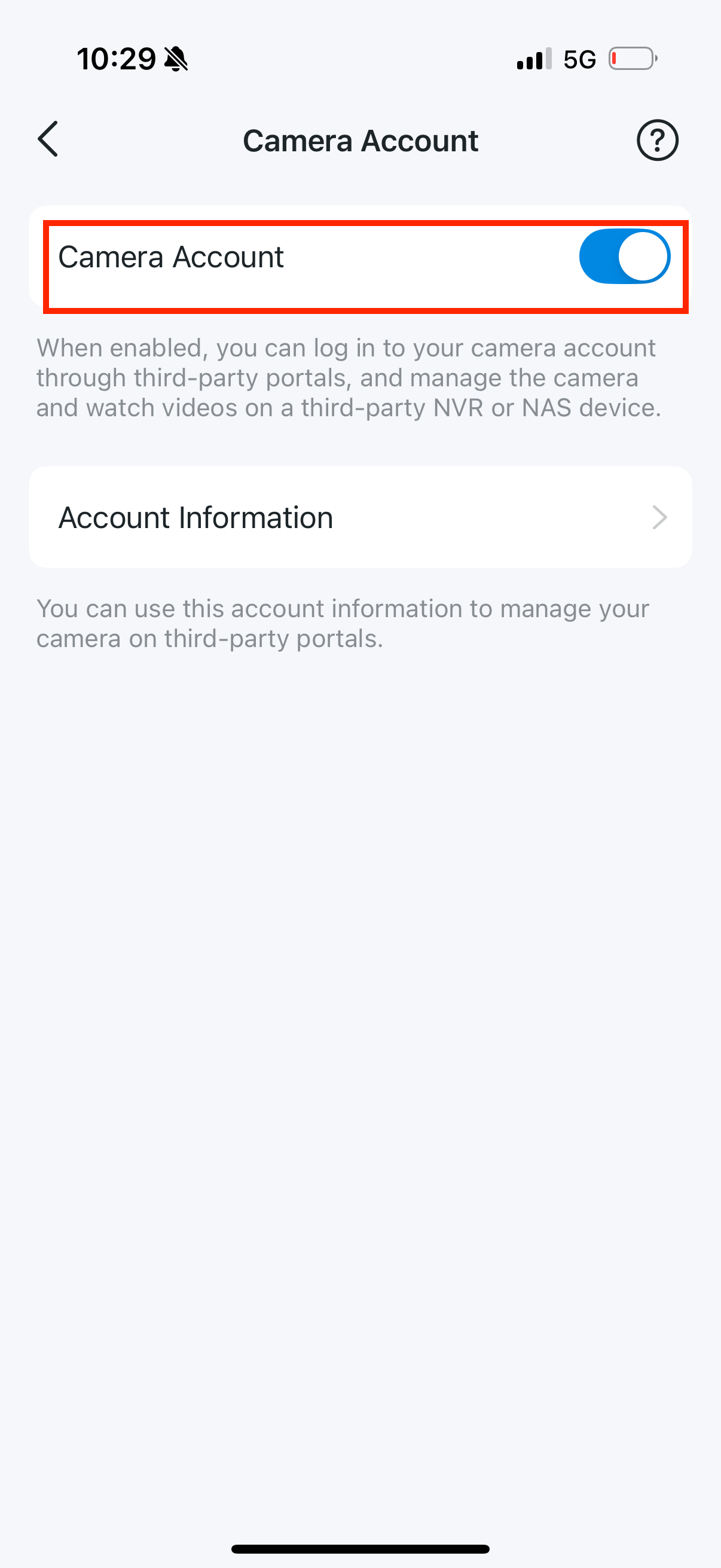
设置摄像头账号
进入「摄像头账号」设置。
步骤 5.
启用摄像头账号
启用(打开)摄像头账号选项。
步骤 6.
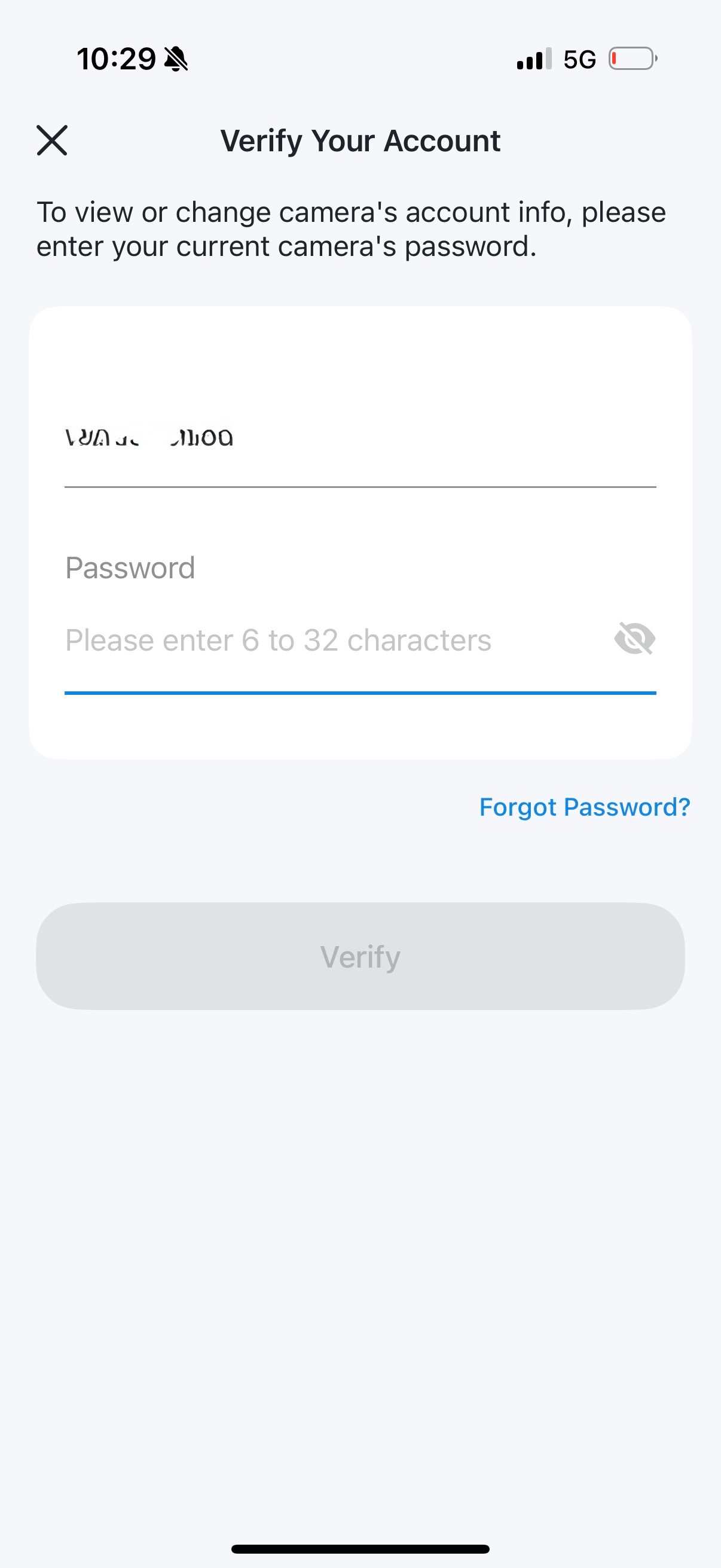
配置 RTSP 摄像头账号
设置摄像头账号的用户名和密码。
这是 RTSP 摄像头账号,在 T-Go Mac OS 应用中配置摄像头时需要使用这些凭据。
步骤 7.
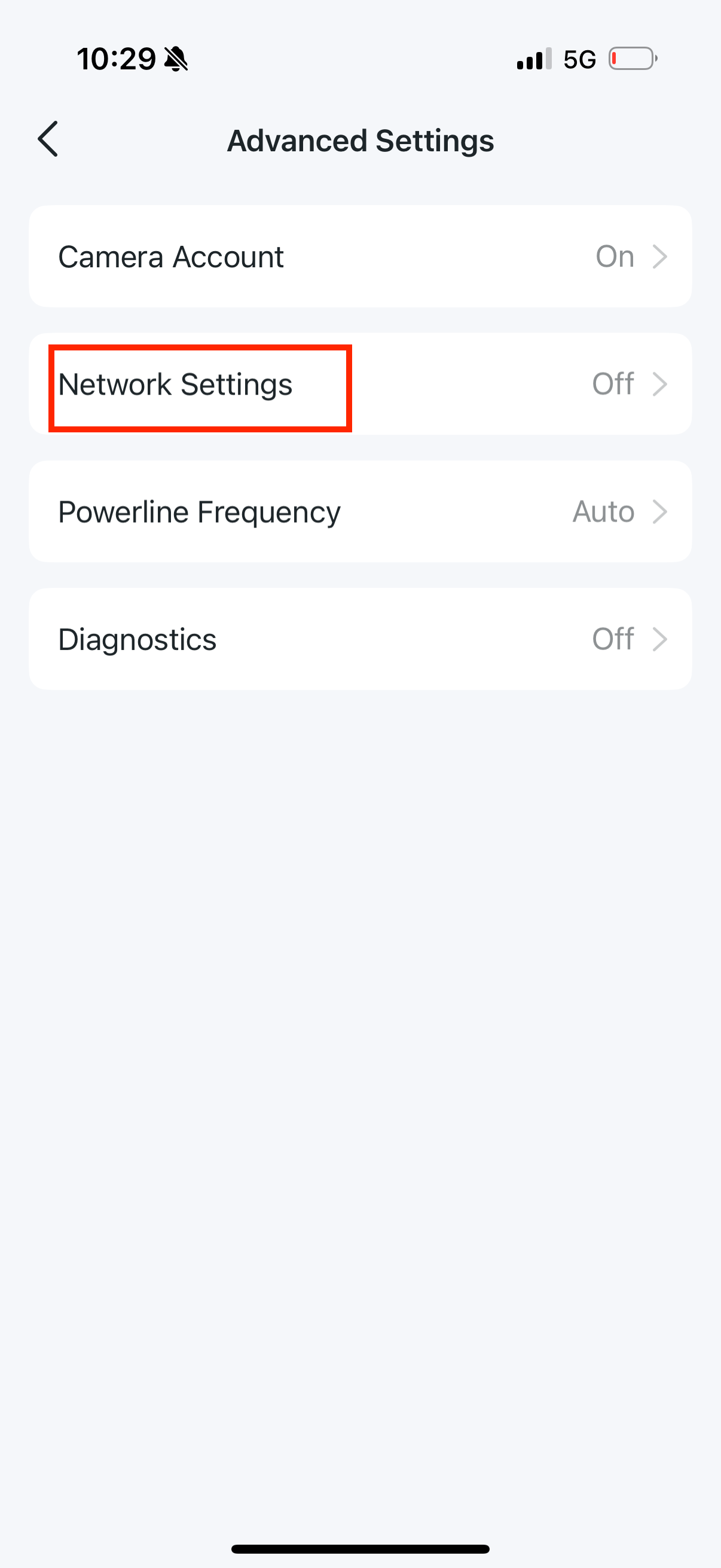
配置网络设置
进入「网络设置」。
步骤 8.
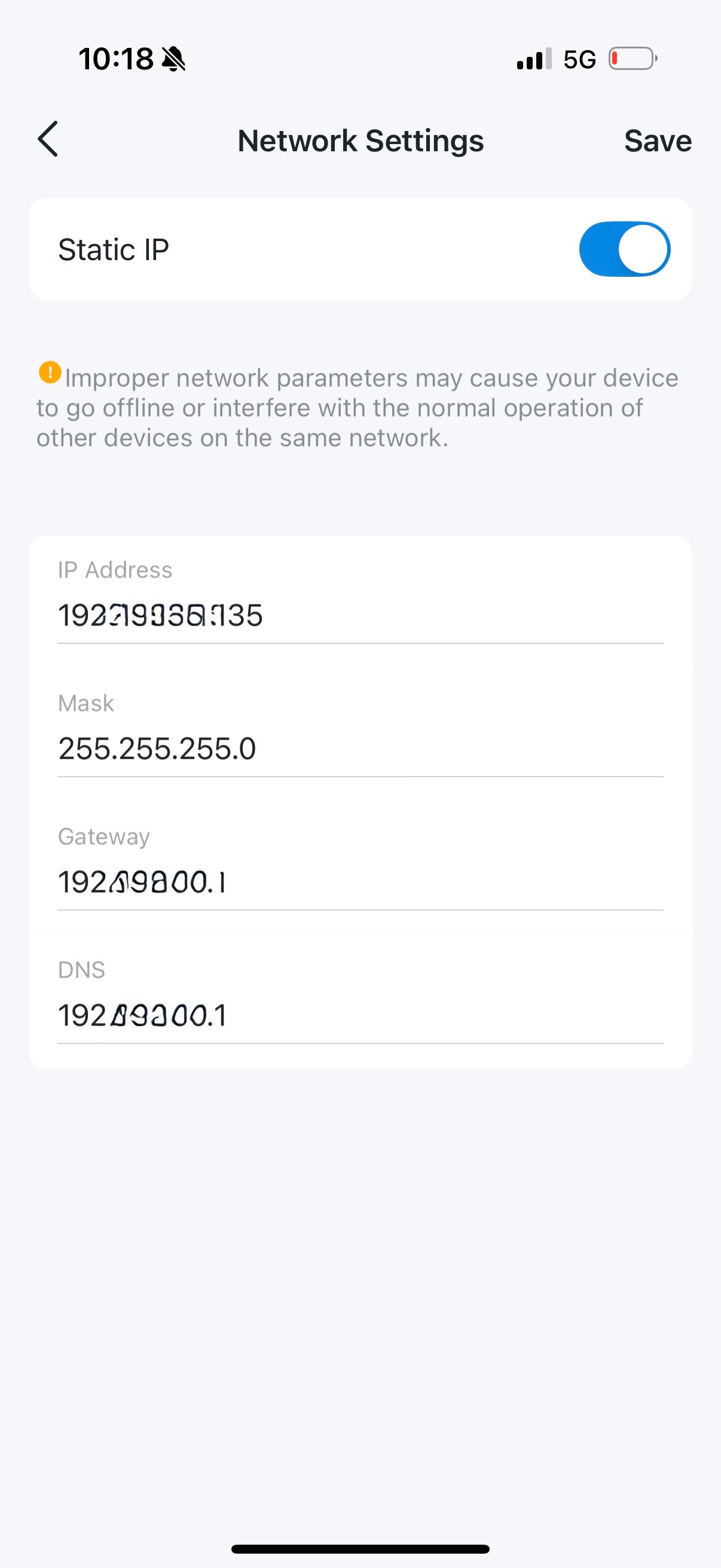
启用静态 IP
打开静态 IP 并配置 IP 地址设置。
步骤 9.
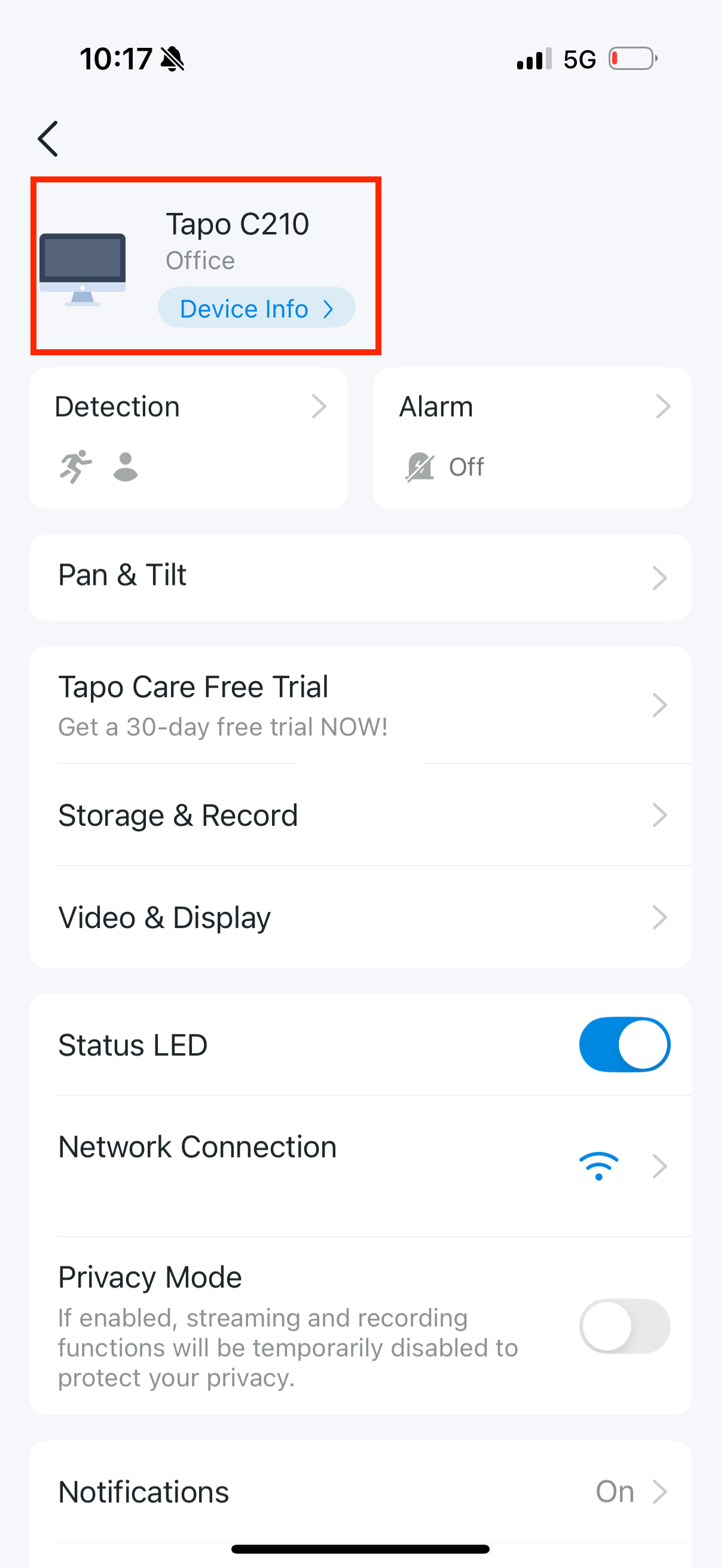
打开设备信息
设置完成后,点击「设备」。
步骤 10.
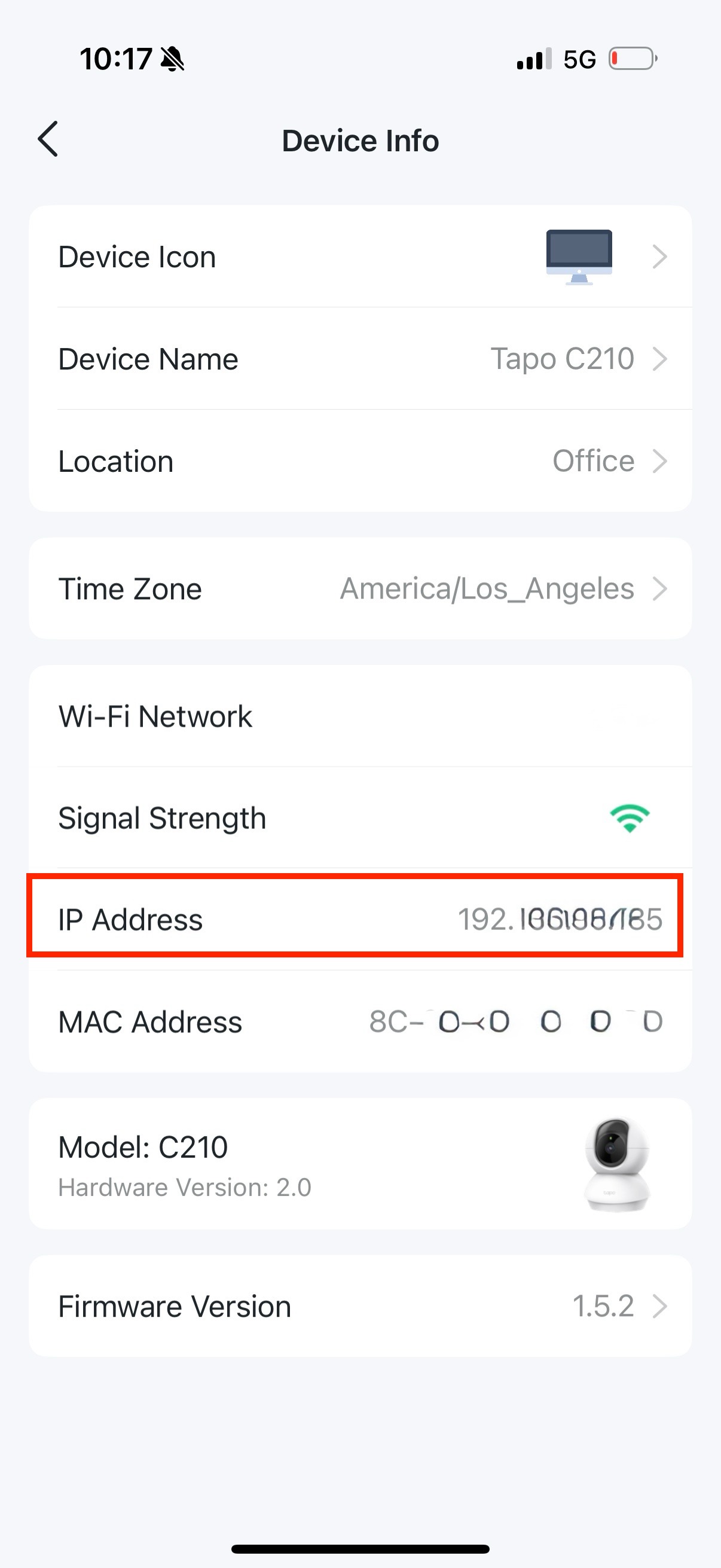
查看摄像头 IP 和 MAC 地址
查看摄像头的 IP 地址和 MAC 地址。
在 T-Go Mac OS 应用中配置摄像头时需要使用此 IP 地址。